Assalamualaikum,
Hari ini saya akan memberikan pengetahuan sedikit tentang salah satu konsep serangan dari para attacker-attacker dunia dalam melakukan eksploitasi dari suatu komputer/server.
Disebut suatu jaringan apabila terdapat 2 atau lebih perangkat yang saling terhubung dan dapat komunikasi satu sama lain. Betul ? Nah, jadi serangan DDoS ini merupakan serangan yang disebabkan karena kita terhubung dengan si Attacker tersebut.
Nah, gimana caranya ? Apabila kita terhubung dengan jaringan internet, maka dengan kata lain kita sudah memperlihatkan rumah yang kita miliki kepada dunia, tinggal orang lain yang cari tahu dimana lokasi rumah kita tersebut.
Serangan DDoS merupakan serangan versi lebih rumit dibandingkan dengan DoS. Apabila dalam serangan DoS, itu hanya serangan klasik bersifat "Satu lawan satu". Sedangkan konsep DDoS itu merupakan perlawanan dengan menggunakan sejumlah pasukan besar.
Diatas merupakan konsep utama dari sistem DDoS, mari kita sebutkan satu persatu pemainnya. Ada orang yang disebut sebagai Attacker, Zombie, Reflector, dan Victim.
Pertama, Attacker berniat untuk melakukan serangan kepada victim. Dengan kata lain si Attacker tersebut mulai mencari tahu alamat si victim.
Kedua, Attackerpun berniat menggunakan beberapa pasukan tambahan untuk menyerang si victim, jadi dia melakukan injeksi pada beberapa host untuk meneruskan jalur menucu ke victim. Host terinjeksi itulah yang disebut sebagai zombie.
Kemudian, si zombie tersebut mencari mangsa ke beberapa yang terhubung dengannya akibat dari program yang didapat dari si Attacker. Sehingga korban-korban dari zombie tersebut bersifat meneruskan paket ke victim atau disebut sebagai reflector.
Kemudian, saat attacker mengirim 1 packet icmp ke beberapa zombie. Tiap zombie mengirimkan ke para reflector yang terhubung dengannnya, jadi tiap reflector akan menyerang 1 target utama. Yaitu si victim itu sendiri.
Sehingga bisa saja victim dapat menerima lebih dari 1000 paket icmp dalam 1 detik. Hal ini dapat menyebabkan 1 server menjadi down hanya dalam beberapa menit, seperti ping flood.
Mungkin sekian dari saya, kurang dan lebihnya mohon dimaafkan.
Wassalamualaikum wr.wb.
Menjadikan komputer sebagai ftp, dan dns server di debian
Assalamualaikum,
Hari ini saya akan menjelaskan bagaimana cara menjadikan satu komputer itu sebagai sebuah ftp server, dan web server. Hal ini tidak hanya memerlukan banyak sekali waktu ataupun tenaga, yang penting niat mau belajar dengan si debian ini.
Pertama kita melakukan terlebih dahulu instalasi paket ftp untuk debian, namun sebelum itu anda harus mengupdate list package yang tersedia dari sumber yang ada di source.list anda.. dengan cara
$ sudo apt-get update
Setelah itu, lakukan instalasi paket ftp, dan web pada debian anda
$ sudo apt-get install vsftpd apache2
Tunggu hingga prosesnya selesai, kemudian mulai konfigurasi vsftpdnya
edit file pada /etc/vsftpd.conf
$ sudo nano /etc/vsftpd.conf
Cari line kosong pada lokasi file tersebut dan tambahkan
anonymous_enable=YES
local_enable=YES
write_enable=YES
local_umask=022
anon_upload_enable=NO
local_root=/srv/ftp
anon_mkdir_write_enable=NO
xferlog_file=/var/log/vsftpd.log
ftpd_banner=Welcome to SM's FTP service.
kemudian restart vsftpdnya dengan cara
$ sudo service vsftpd restart
Kemudian, lakukan konfigurasi pada web server,
$ sudo nano /var/www/index.html
Editlah sebagus yang anda inginkan, dan disitulah letak file web server anda tersimpan..
Jika sudah, konekkan satu pc ke pc yang anda pakai tadi, kemudian atur ip-nya
1... 2... 3...
buka browser, pilih http://ip_server
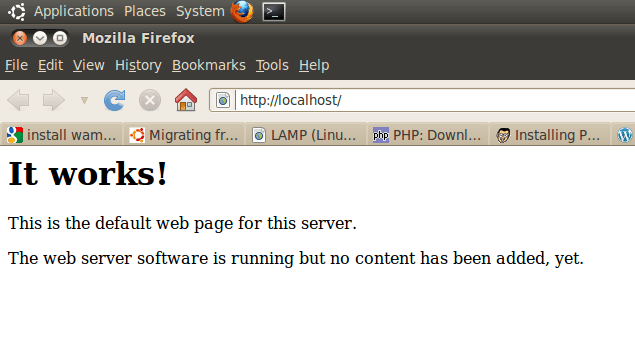
jika terbuka sesuai dengan yang anda edit di /var/www/index.html, maka sudah berhasil..
kemudian buka ftp://ip_server
jika terbuka, maka anda berhasil lagi..
Mungkin sekian dari saya, wassalamualaikum wr.wb.
Teamviewer computer remote on linux
Assalamualaikum
Hari ini saya akan memberikan sedikit ilmu pengetahuan tentang computer remote. Sebenarnya apa yang dimaksud remote computer ? Remote computer yah itu deh, mengendalikan computer seseorang dari jarak jauh. Dengan meremote dari jarak jauh, anda bisa melihat segala isi dari media penyimpanan yang teman anda miliki.
Sebenarnya ada banyak aplikasi yang bisa kita gunakan untuk melakukan remote access desktop. Ada beberapa layanan yang telah disediakan oleh para inventor-inventor teknologi masakini.
Seperti VNC viewer, teamviewer, bahkan hanya dengan modal internetpun sudah bisa lakukan tanpa aplikasi. Yang hanya membutuhkan modal internet ialah seperti, telnet, ataupun ssh remote. Namun kali ini saya hanya akan menjelaskan tentang teamviewer untuk linux.
Teamviewer merupakan salah satu aplikasi yang sangat berguna dalam melakukan remote access ke komputer lain, dengan syarat computer lain menerima remote anda. Teamviewer dapat dijalankan di os dengan kernel apapun, baik itu windows me-remote linux, ataupun sebaliknya. Bahkan sesamanya juga apalagi.
Untuk mendownloadnya silahkan buka
Situs asli teamviewer
Kemudian pilih jenis os yang anda gunakan, setelah itu gunakan
Untuk pengguna linux turunan debian, ubuntu, dsb.
Silahkan di download sesuai system anda, x32 bit atau x64 bit
sebelum itu, anda disarankan untuk mendownload wine. karena biasanya error tanpa wine, install wine dengan cara
$sudo apt-get update
$sudo apt-get install wine
Kemudian download buka terminal, pergi ke lokasi download anda (defaultnya di ~/Downloads/)
$cd ~/Downloads/
kemudian install aplikasinya dengan cara
Untuk x32
$sudo dpkg -i teamviewer_linux.deb
Untuk x64
$sudo dpkg -i teamviewer_linux_x64.deb
Setelah itu, anda disarankan mengaktifkan daemon untuk teamviewer
$sudo teamviewer --daemon starat
Jika telah selesai, maka anda berhasil menginstalasi teamviewer, sekarang anda bisa menggunakannya
$teamviewer
Untuk pengguna slackware
pertama, anda harus download dulu filenya dengan cara
$wget "http://download.teamviewer.com/download/teamviewer_linux.tar.gz"
kemudian jalankan file instalasinya dengan cara
$sudo installpkg teanviewer_linux.tar.gz
setelah itu, jalankan daemon untuk teamviewer anda
$sudo --daemon start
jalankan teamviewer anda
$teamviewer
Mungkin sekian dari saya, semoga bermanfaat.
Wassalamualaikum
Langganan:
Postingan (Atom)